
夜の11時。スマホを見ていたら、こんなメッセージが出ました。
「iCloudストレージがいっぱいです」
そして、「アップグレードしてください」。
押せば解決するのは分かっています。でも毎月お金がかかるものを、よく分からないまま増やすのは、なんだかもやっとする。
そこから犯人探しが始まりました。
結論から言うと、犯人は写真ではありませんでした。 想像もしていなかったものが、容量の6割以上を占めていたんです。
同じ通知が出て困っている方の何かのお役に立てたらと思い、その日の記録を残しておきます。
先に結論だけ|3行でまとめると
- 写真を消しても容量は減りませんでした。 削除したものは30日間ゴミ箱に残り続けるからです
- 内訳は 設定 → 自分の名前 → iCloud → ストレージ で見られます
- 私の場合、犯人はバックアップの中にあった1つのアプリ(28GB)。オフにするだけで30GB以上空きました
「アップグレード」を押す前に、この3つだけ確認してみてください。
やることは、この5つだけ
⚠️「このiPhone」のバックアップそのものは消さないでください
私は慌てて動画を消しました💦
最初に思ったのは「写真と動画が多すぎるんやろな」でした。
動画は場所を取る、というのは知っています。だから、おでかけしたときに撮った動画をいくつか消しました。
チロンの動画には、手が出せませんでした。
16歳です。歩けていた頃の動画も、脊髄梗塞のあとによちよち歩き出した日の動画も入っています。
今のチロンは、もう歩けません。一日のほとんどを寝て過ごしています。それでも床をぐるぐる、ずりずりと自分で移動していて、そういうところは相変わらずです🐶
もう二度と撮れない動画なんです。
容量のために消せるものではありません。
そうやって、消せるものだけを選んで削除して、設定を開いて容量を確認しました。
まったく減っていませんでした。
正確に言うと、ほんの少しも変わっていませんでした。あんなに悩んで選んだのに。
写真を消しても容量が減らない理由は30日間はゴミ箱に残るからでした
これ、iPhoneを使っている方はぜひ覚えておいてください。
削除した写真や動画は、30日間はゴミ箱に残ります。
「最近削除した項目」というアルバムに移動するだけで、その間ずっと容量を食べ続けます。完全に消えるのは30日後です。
だから「消したのに減らない」は、故障でも勘違いでもなく、そういう仕組みなんです。
しかし、慌てて消したものも、30日以内なら戻せます😮💨
逆に言えば、慌てて消してしまったものも、30日以内なら復元できます。
私はこのあと、犯人が動画ではなかったと分かった時点で、消したおでかけの動画を全部もとに戻しました。 消さなくてよかったものだったからです。
「消してしまった、もう戻らない」と思っている方。まだ間に合うかもしれません。 先にそこを見てください。
すぐに容量を空けたいときの手順
写真アプリ → アルバム → いちばん下の「その他」 → 最近削除した項目 → 右上の「選択」 → 左下の「すべて削除」
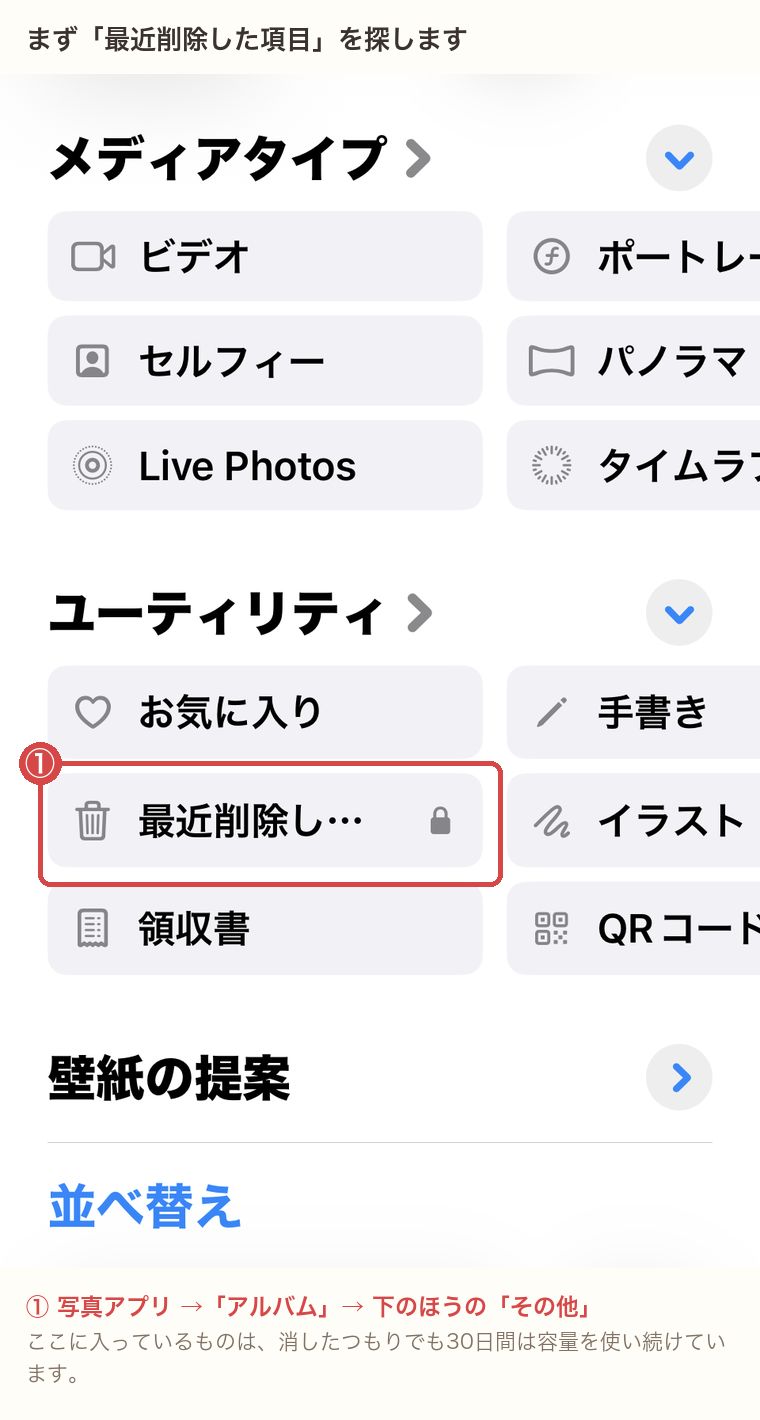
開いてみて、びっくりしました。
437個ありました。
消したつもりでいたものが、437個。これが全部、容量を使い続けていたわけです。一度も中を見たことがない方は、のぞいてみてください。たぶん驚きます。
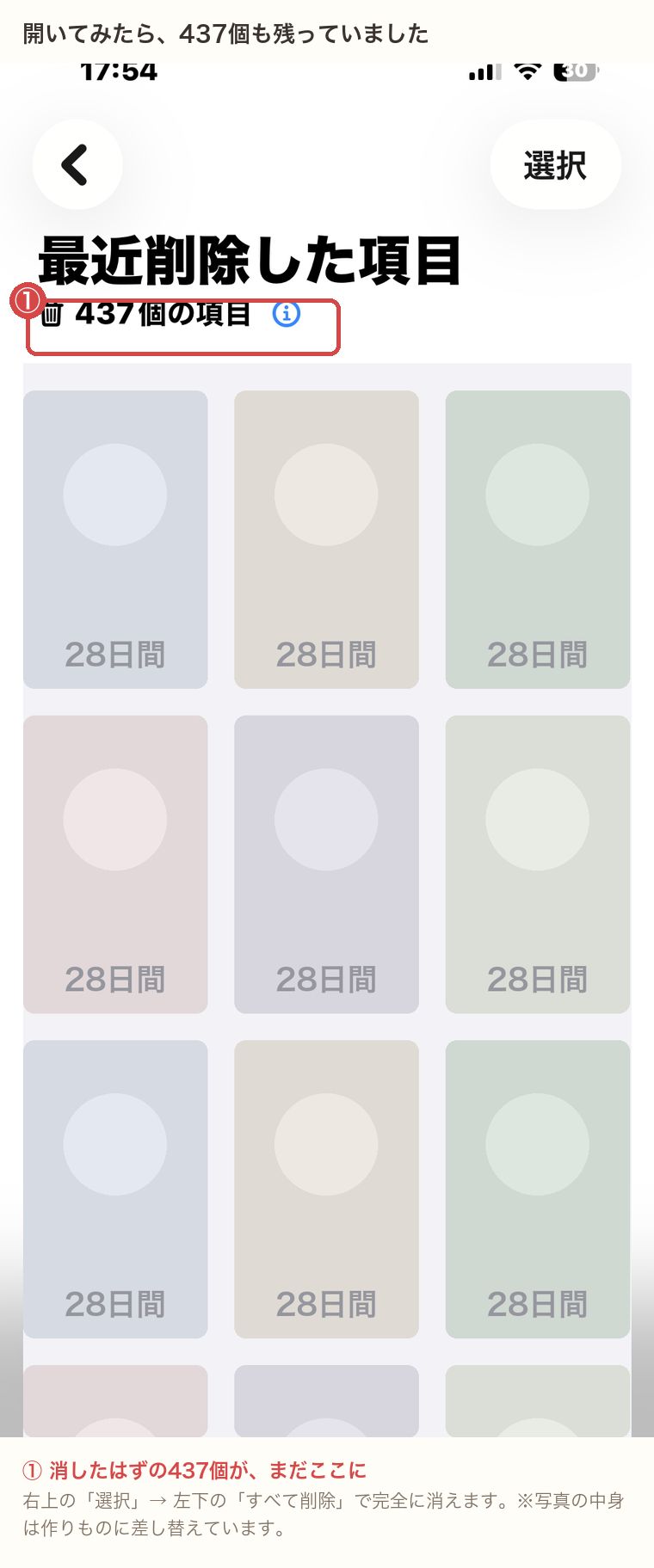
iCloudの容量の内訳を見る手順
ここからが本題です。
私は最初、設定の中で迷子になりました。 それらしい画面を開いたつもりが、「iCloudに保存するもの」を選ぶ画面で、容量の内訳ではなかったんです。
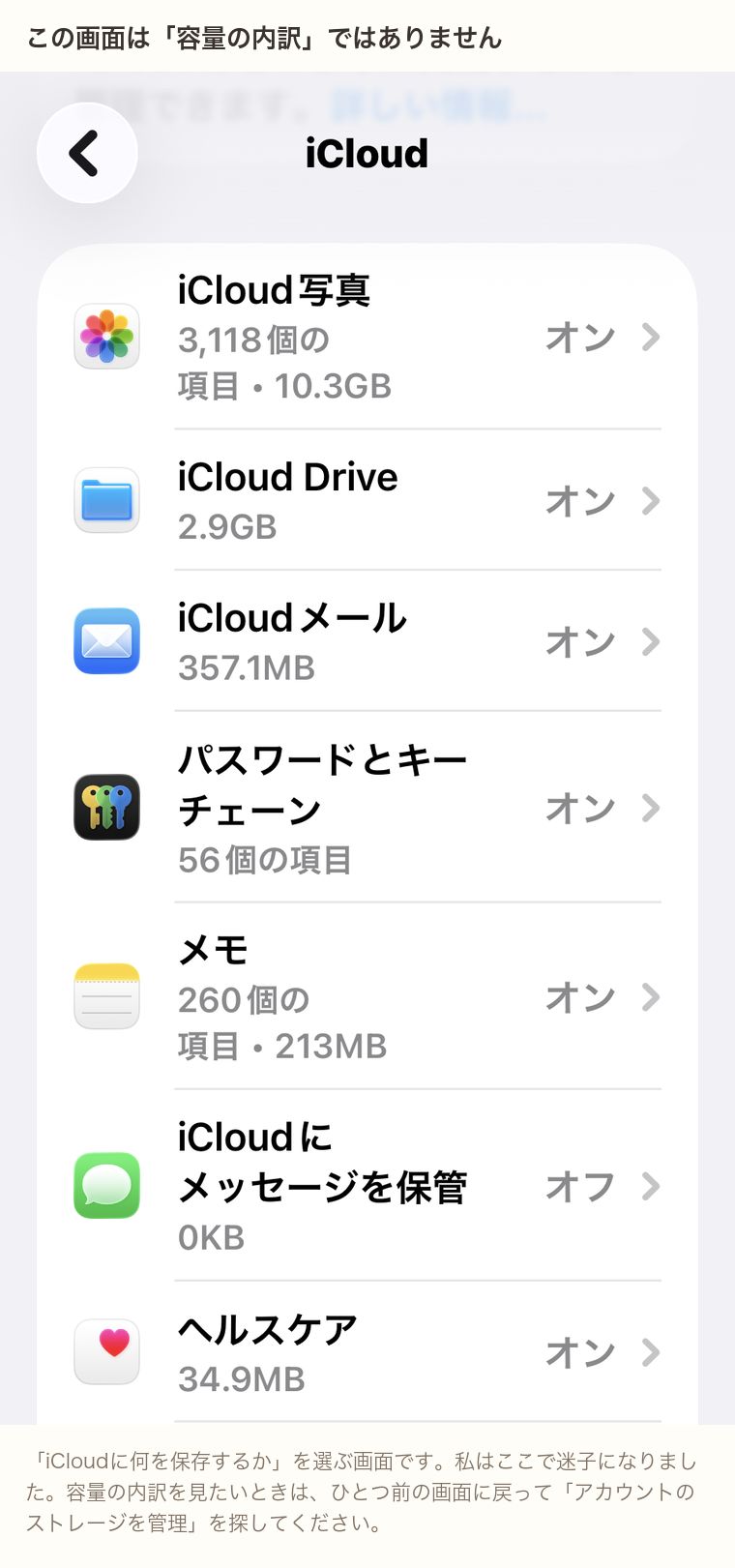
正しい道はこちらです。
設定 → いちばん上の自分の名前 → iCloud → ストレージ
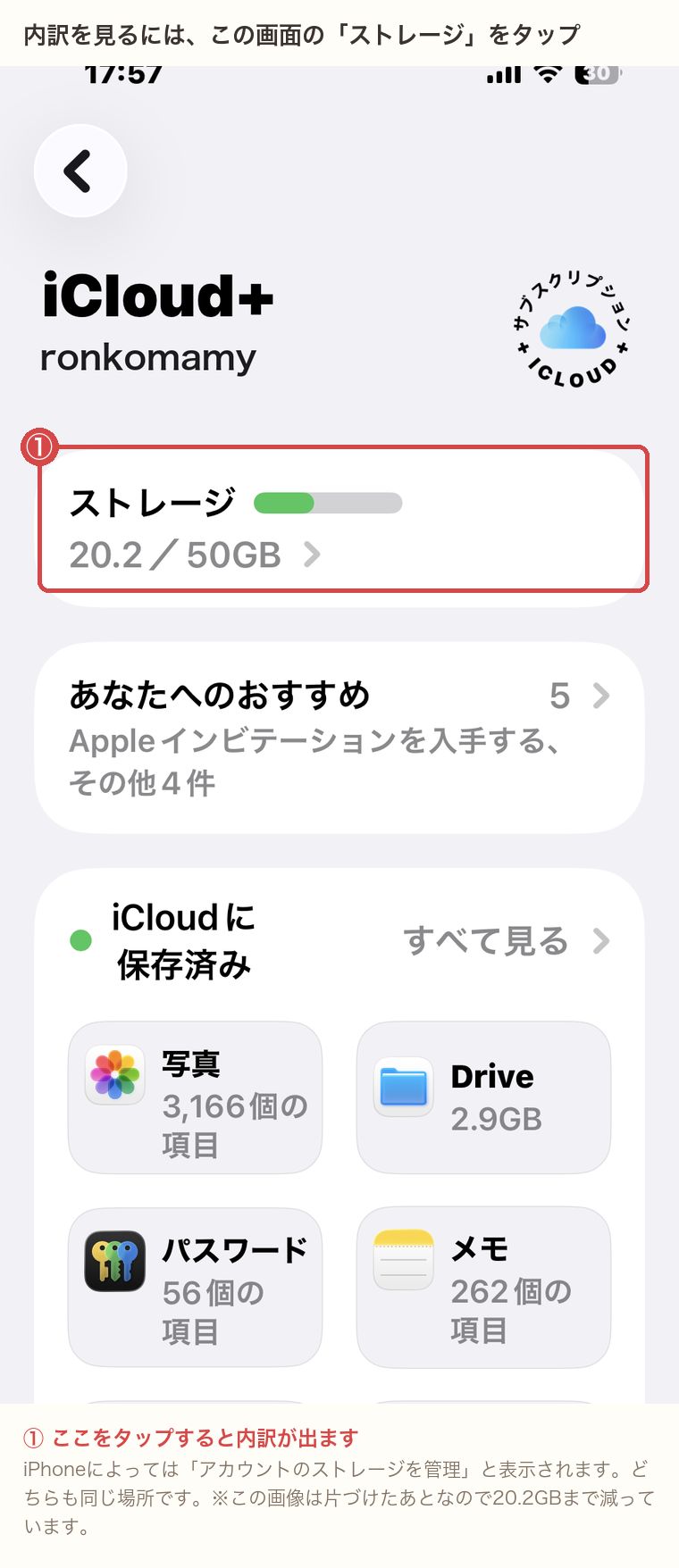
ここで大事なポイントがひとつ。iPhoneによって、この場所の名前が違います。
- 「ストレージ 20.2/50GB」と数字で出ているタイプ
- 「アカウントのストレージを管理」と書かれているタイプ
どちらも同じ場所です。 名前が違うだけなので、迷ったら「横棒グラフが出ているところ」を探してください。そこを押すと、何がどれだけ使っているかが大きい順に並びます。
内訳を見て、びっくりしました
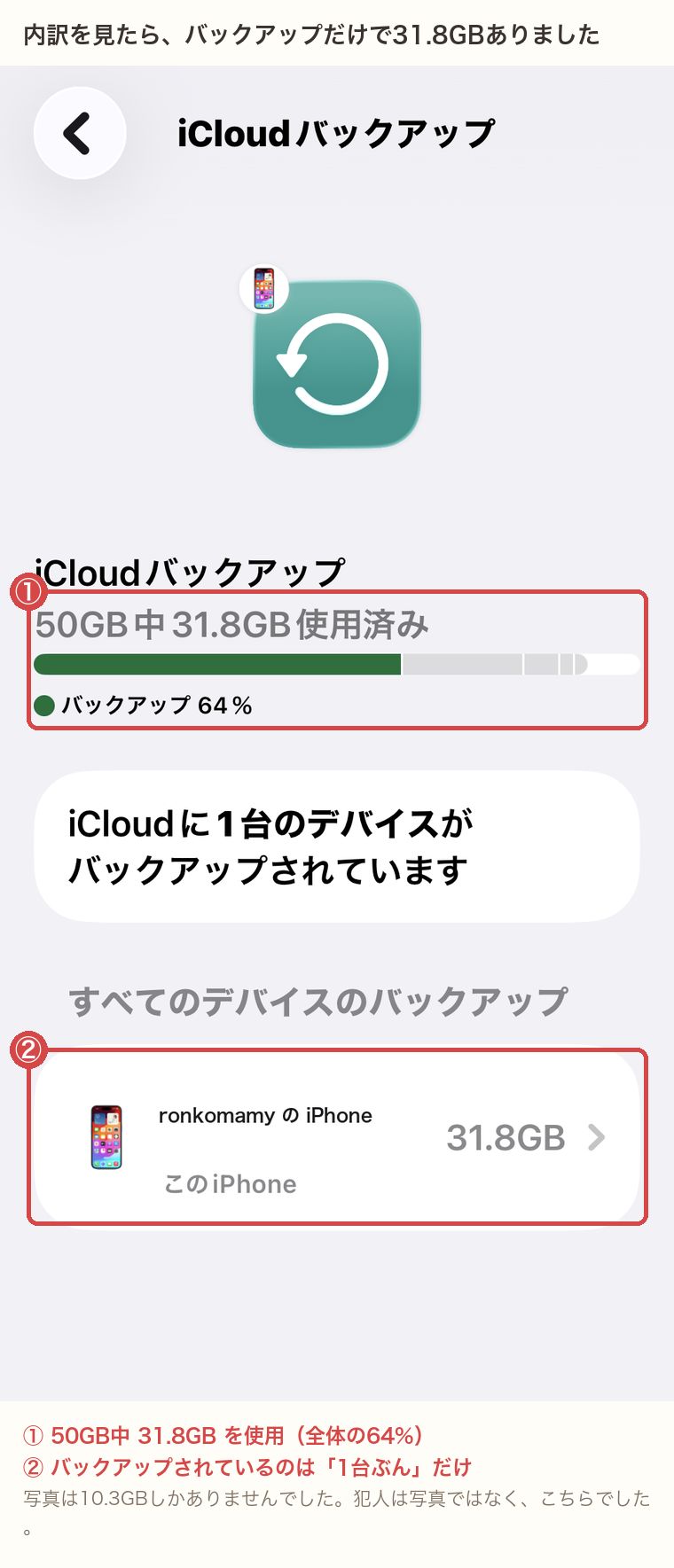
ここで先に書いておきます。私は無料の5GBではなく、月180円払って50GBのプランを契約しています。
つまり「一度お金を払って増やしたのに、それがまた満杯になった」状態です。だから「またアップグレードするの?」と、よけいにもやっとしたわけです。
内訳はこうでした。
| 中身 | 容量 |
|---|---|
| バックアップ | 31.77GB |
| 写真(3,118枚) | 10.3GB |
| iCloud Drive | 2.9GB |
| メール・メモ・連絡先など全部 | 1GB未満 |
写真は10.3GB しかありませんでした。
3,000枚以上あって、それでも10GBです。私が犯人だと思って慌てて消した動画は、そもそも主犯ではなかったわけです。
そしてバックアップが31.77GB。全体の6割以上です。
バックアップというのは、iPhoneが壊れたり無くしたりしたときに、中身を元に戻すためのものです。これ自体は絶対に必要なものなので、消してはいけません。
でも31GBは、いくらなんでも大きすぎます。
犯人は、寝言を録音するアプリでした
バックアップの中身は、さらに開いて見ることができます。
ストレージ → バックアップ → 自分のiPhoneの名前をタップ
すると、アプリごとに何GB使っているかが大きい順に並びます。
いちばん上にあったのは、これでした。
Sleep Talk 28.19GB
寝言やいびきを録音するアプリです。
毎晩の録音が、一度も消されずに全部たまっていたんです。
2位以下はこうでした。
| アプリ | 容量 |
|---|---|
| Sleep Talk | 28.19GB |
| LINE | 2.55GB |
| Chrome | 651MB |
| Amazon Music | 337MB |
| (以下すべて200MB前後) |
3位からは単位が「MB」です。GBの1000分の1。つまり、ほぼSleep Talk一択でした。
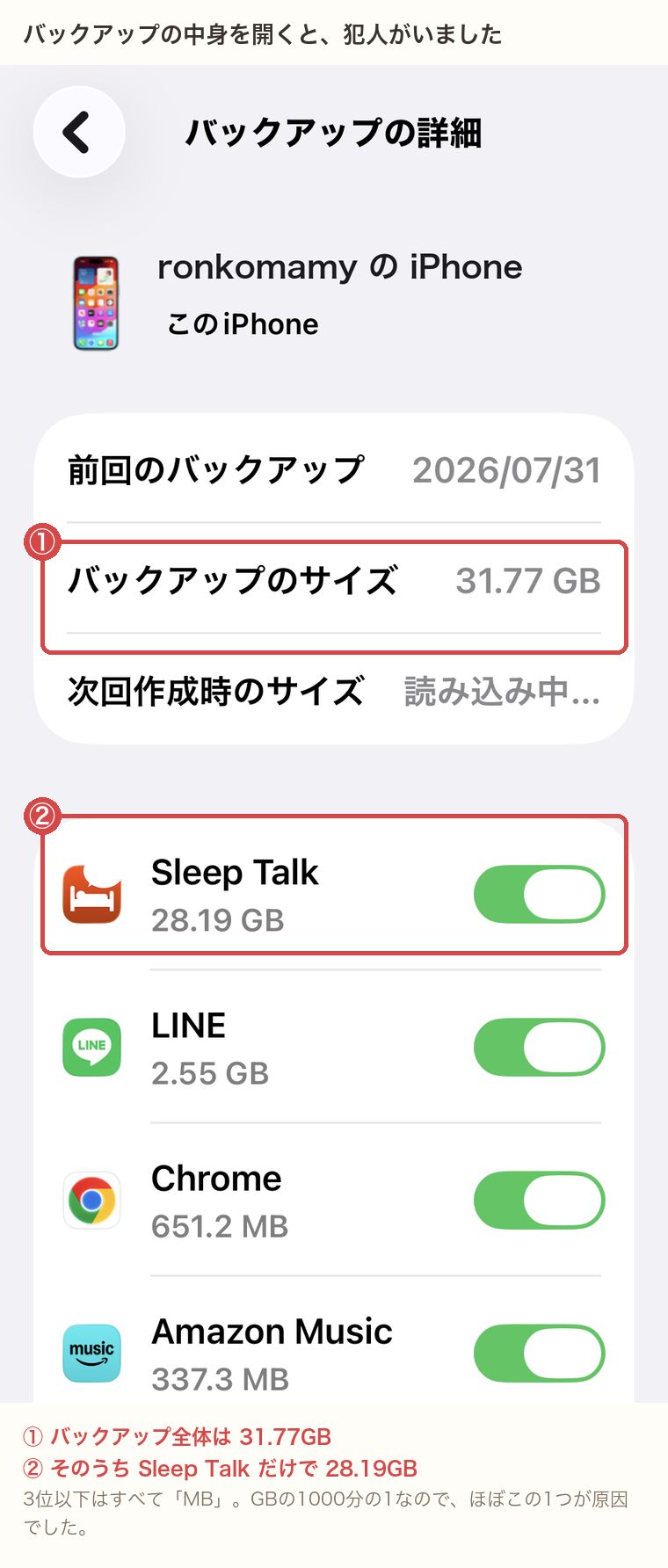
写真でも動画でもなく、寝言でした。ちょっと笑ってしまいました。
実はこのアプリ、思いがけず役に立っていました
入れたきっかけは、完全におふざけでした。友達に自分のいびきを聞かせて、みんなで大笑いしたこともあります。
でも使っているうちに、思いがけず頼りになるものになっていったんです。
でも聞いているうちに、笑えなくなってきました。
私、こんなにいびきをかいていたんだ。
自分では絶対に分からないことです。録音で聞いて初めて知りました。看護師として、いびきが体のサインになることも知っています。自分のいびきを客観的に聞ける機会なんて、そうそうありません。
そしてもうひとつ。思いがけない使い道がありました。
チロンが夜中にガサガサする時間が、記録に残るんです。
老犬介護をしている方なら分かってもらえると思います。夜中の物音で目が覚めて、「今、何時?」と思う。でも寝ぼけていて覚えていない。それが毎晩続くと、いつ何が起きているのか分からなくなります。
このアプリは音に反応して録音するので、「何時何分にガサガサしていた」が全部残ります。 トイレなのか、体勢が苦しいのか、単に寝られないのか。時間が分かると、対策が立てられます。
(チロンの夜中のガサガサについては、こちらに書きました → 🌙老犬が夜中にガサガサ…何が伝えたいの? 看護師が見つけた「4択の法則」)
だから私は、このアプリを消すつもりはありませんでした。 どうにかして残したまま容量を空けたい。そう思いながら、次の画面を開きました。
私がやったこと|アプリのバックアップだけをオフにする
やったのは、たったこれだけです。
バックアップの詳細画面で、Sleep Talkのスイッチをオフにする
「オフにして削除」と聞かれるので、削除を選ぶ
これでバックアップは31.77GBから約3.6GBに。iCloud全体で30GB以上の空きができました。プランを上げる必要はありませんでした。
ここで大事なことを2つ。
消えるのはiCloud側だけです
「削除」という言葉が怖いのですが、これで消えるのはiCloudに保管されていたバックアップだけ。iPhoneの中の録音は消えませんし、アプリも今まで通り使えます。
これが分かって、ほっとしました。アプリを諦めなくてよかったんです。
「容量が足りない=何かを捨てなければいけない」と思い込んでいましたが、そうではありませんでした。残すものは残したまま、置き場所だけを変えるという方法があったんです。
ただし、iPhoneが壊れたときにそのアプリのデータだけは戻せなくなります。28GBの寝言といびきを、保険のために持ち続けるか。そう考えたら、私は迷いませんでした。
バックアップそのものは、絶対に消さないでください
同じ画面に「バックアップを削除」というボタンもあります。今使っているiPhoneのバックアップを消してしまうと、万一のときに戻す先がなくなります。
古い機種のバックアップが残っている場合(機種変更前のものなど)は、そちらは消して大丈夫です。「このiPhone」と書かれているものだけは触らない、と覚えてください。
数字がすぐに変わらなくても、あせらないで
オフにしたあと、すぐには50GBのままでした。「あれ、効いてない?」と思いました。
でも数分待つと、31.77 → 26.43 と減り始めました。28GBものデータを消すのには時間がかかります。
確実に反映させたいときは、こうしてください。
充電器につないで、Wi-Fiにつないだまま寝る
夜のうちに新しいバックアップが作られて、朝には数字が確定しています。
結果、こうなりました
翌日、あらためて確認してみたら——
20.2/50GB。
満杯だった50GBに、30GB近い空きができていました。お金は1円も追加していません。消したのは、たまり続けていた寝言の録音データだけです。
おでかけの動画も、チロンの動画も、全部そのまま残っています。

整理するか、プランを上げるか
できればお金をかけずに済ませたい、と思われるかもしれません。私もそうでした。
でも、片づけてもまたすぐ埋まってしまう方は、思いきってプランを上げるほうが、かえってラクかもしれません。
私が払っている50GBは月180円。その上の200GBは、月に数百円というところです(金額は変わることがあるので、設定の「ストレージプランを変更」で今の値段を確認してください)。200GBは家族と分け合えるので、実質の負担はもっと軽くなります。
写真をたくさん撮る方、動画をよく撮る方は、毎回容量と戦うより、月に数百円払って忘れてしまうほうが時間の節約になります。
ただ今回の私のように、たった1つのアプリが原因なら、話は別です。そこを直せばお金はかかりません。だからこそ、プランを上げる前に一度だけ、内訳を見てほしいんです。
「アップグレード」のボタンを押す前に、その手前にある「ストレージ」を開く。それだけです。
同じ通知が出た方へ|確認する順番
1. 慌てて写真を消さない(消しても30日は減りません)
2. 設定 → 名前 → iCloud → ストレージ(または「アカウントのストレージを管理」)
3. 何が大きいか、大きい順に並んだ一覧を見る
4. バックアップが大きければ、開いてアプリ別に見る
5. 大きいアプリをオフにして削除(iPhoneの中身は消えません)
6. 「このiPhone」のバックアップそのものは消さない
写真が本当に原因のこともあります。でも私のように、まったく別のものが犯人ということも、けっこうあるようです。
思い当たるアプリ、ありませんか。録音アプリ、ゲーム、動画を保存するアプリ。ずっと入れっぱなしになっているもの。
よくある質問
Q. 写真を削除したのに、iCloudの容量が減りません。
A. 削除した写真や動画は「最近削除した項目」に30日間残り、その間は容量を使い続けます。すぐ空けたいときは、そのアルバムから完全に削除してください。
Q. アプリのバックアップをオフにすると、アプリのデータは消えますか。
A. 消えるのはiCloudに保管されていたバックアップだけです。iPhoneの中のデータもアプリもそのまま使えます。ただし、iPhoneが壊れたときにそのアプリのデータだけは復元できなくなります。
Q.「バックアップを削除」を押しても大丈夫ですか。
A. 今使っているiPhoneのものは押さないでください。復元先がなくなります。機種変更前の古い端末のバックアップであれば削除して問題ありません。
Q. オフにしたのに容量が減りません。
A. 反映まで数分〜ひと晩かかります。充電器とWi-Fiにつないだまま寝ると、朝には数字が確定しています。
犯人が自分のいびきだと分かったとき、正直あきれました。でも同時に、少しほっとしました。
「なんだか分からないけどお金がかかる」から、「原因はこれだった」に変わっただけで、こんなに気持ちが軽くなるものなんですね。
そして何より、消さなくていいものを消さずに済みました。
おでかけの動画も、チロンの動画も、いびきの記録も、全部そのままです。あの夜、慌ててアップグレードのボタンを押していたら、毎月お金を払いながら「なんでこんなに使ってるんやろ」と思い続けていたはずです。
スマホのことは得意ではありません。でも順番に見ていけば、ちゃんとたどり着けました。
同じ通知で困っている方の、遠回りが少しでも減りますように。


コメント